
こんにちは、今回は無料で録音・MIX・ノイズ消去・音量調整をAudacityと言うソフトを使ってしていきましょう。

Audacityで音声を録音する
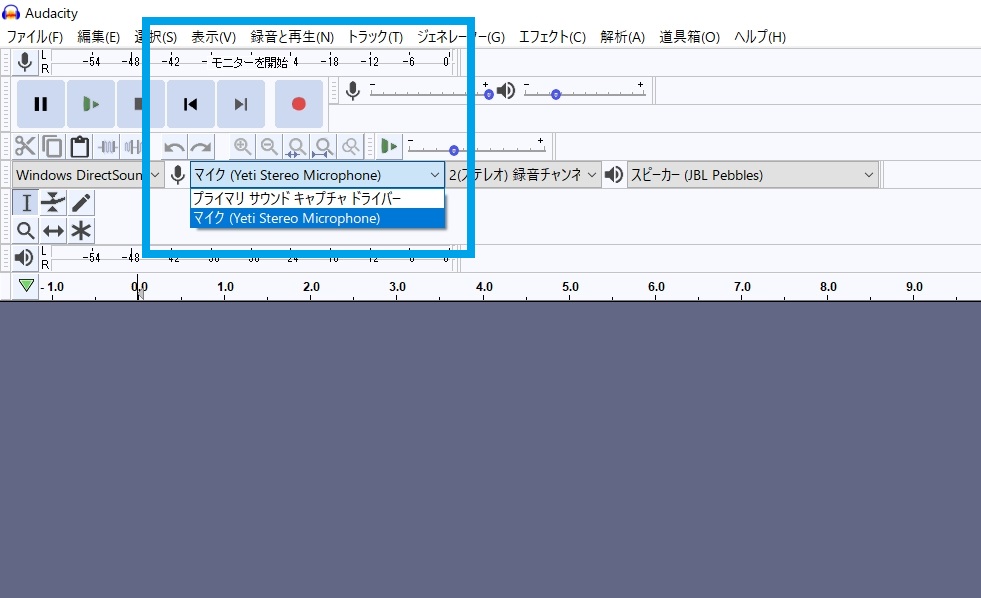
▲接続しているマイクを選択し、赤い丸ボタンをクリックするだけです。パソコンからの音(カラオケ音源)もマイクで拾ってしまうのでヘッドホンの装着は必須です。
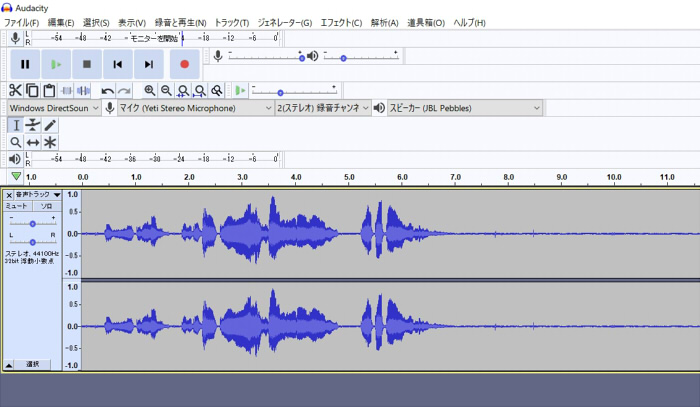
▲こんな感じで録音されます。
無料でピッチ補正する方法↓
無料でピッチ補正をする方法 VocalShifterを使ってピッチ補正をしよう – たかじんブログ (takazin-blog.com)
ノイズを除去する
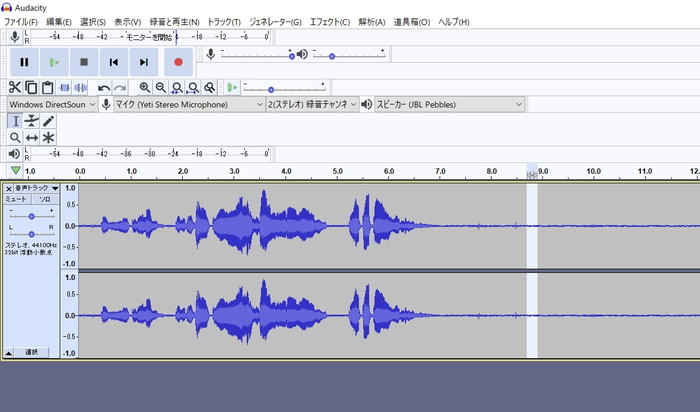
▲まずはノイズのサンプルを収得します、上記の画像のようにマウスをドラッグしノイズの部分を選択した状態にします。
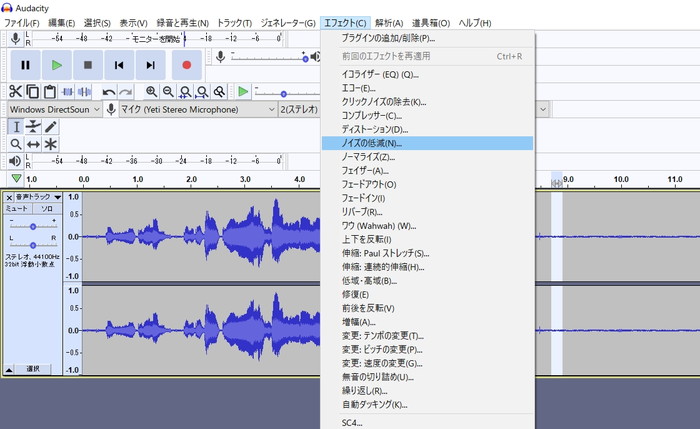
▲エフェクトから『ノイズの低減』を選択。
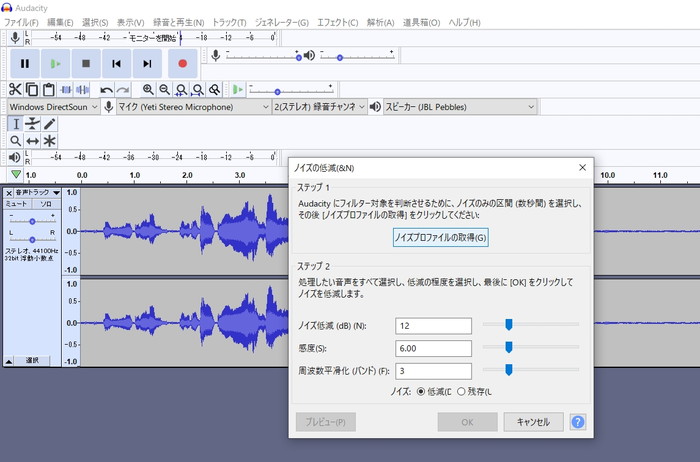
▲『ノイズのプロファイルの収得』を選択、これにより先ほど選択した部分の『音の感じ』を除去したいノイズとして認識させます。
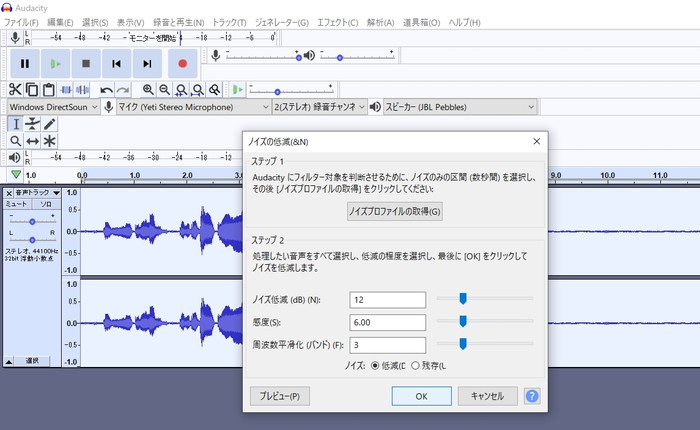
▲今度は音声部分をすべて選択した状態で『ノイズの低減』画面へ、OKを押せば完了です。
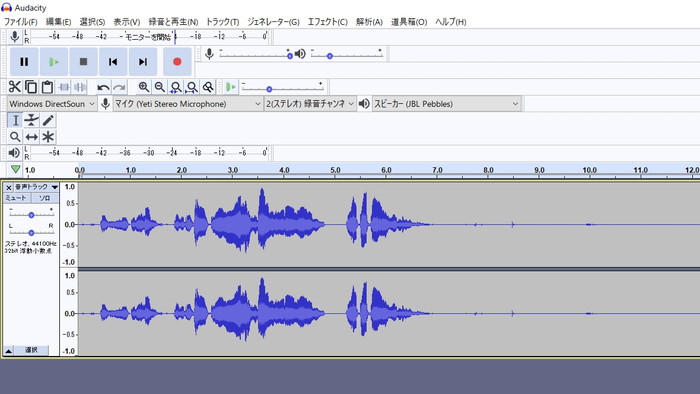
▲ノイズが無くなりました!
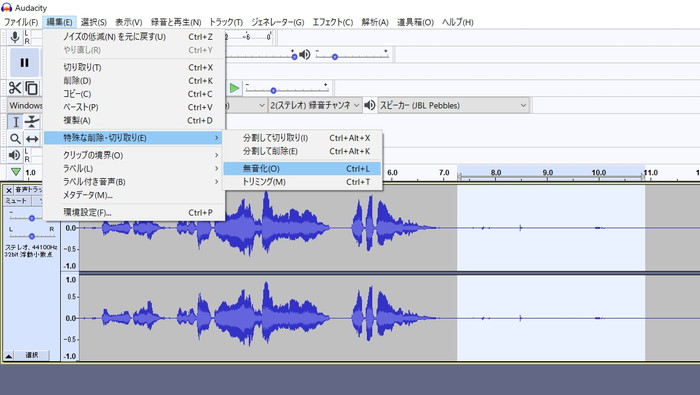
▲クリック音などの除去しきれなかった環境音は『編集』→『特殊な削除』→『無音化』で無くすことが出来ます。
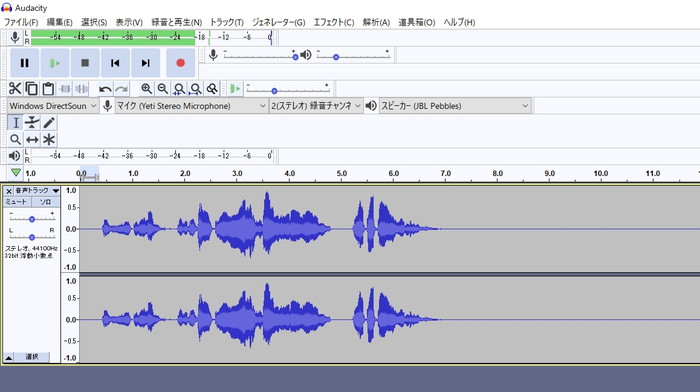
▲キレイになりました!
カラオケ音源と合成する
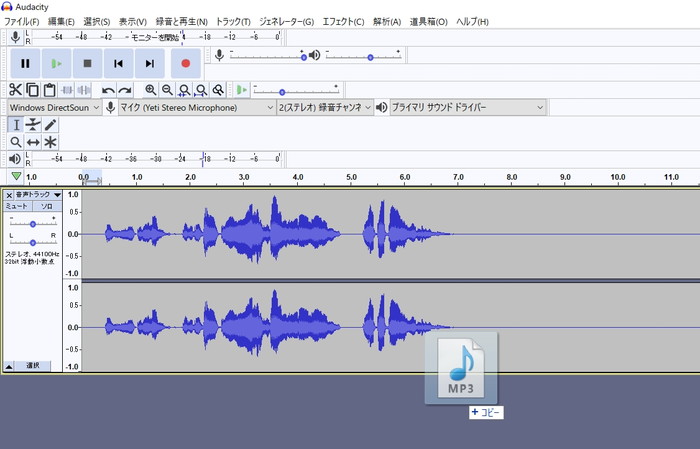
▲音声ファイルをドラッグするだけです。
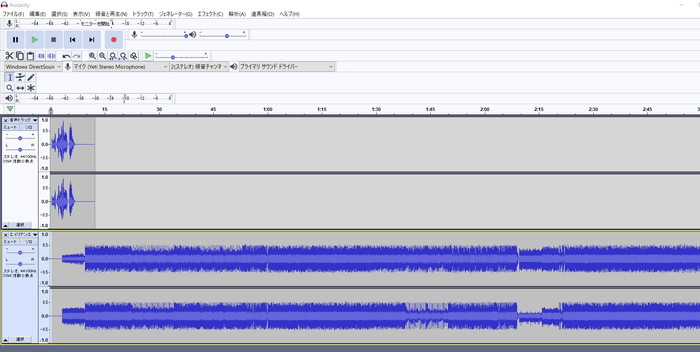
▲ファイルが追加されました!
選択した範囲を削る
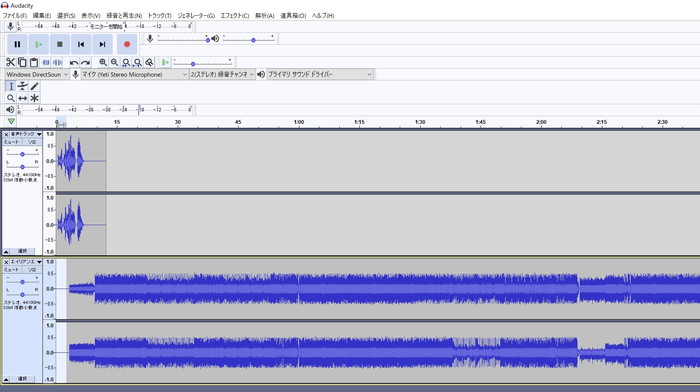
▲消したい場所を選択し、キーボードの『BackSpace』を押すと簡単に出来ます。
選択した範囲を移動させる
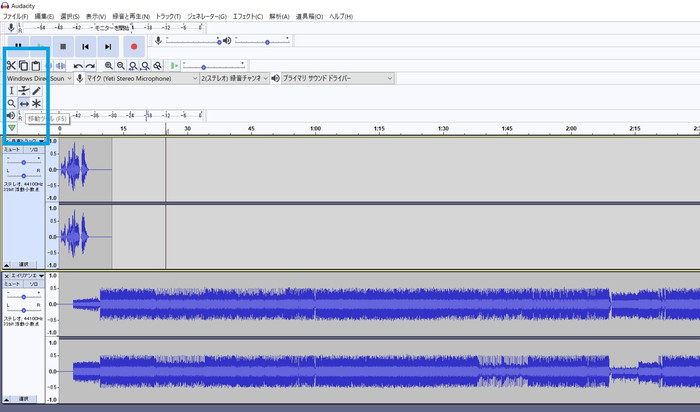
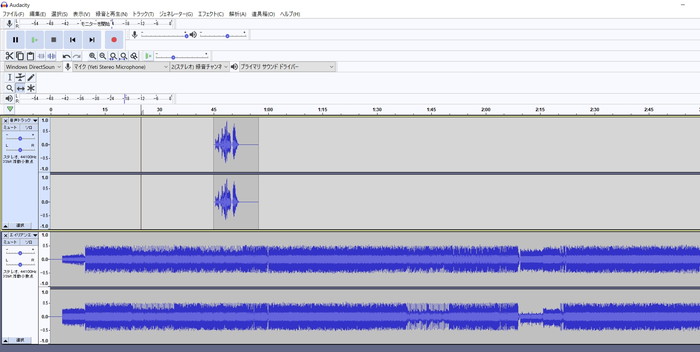
▲左上の『移動ツール』を選択することで、選択した音声を移動させることが出来ます。
音量を調整する
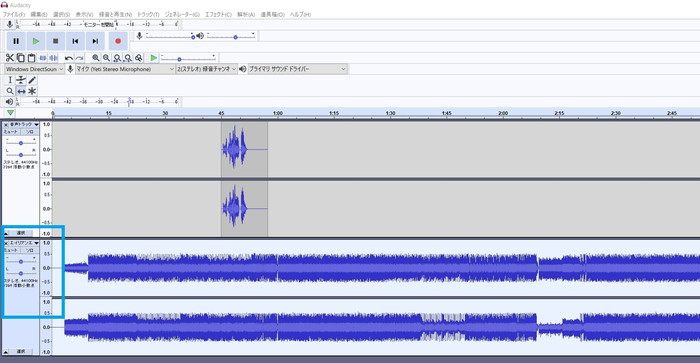
▲左下の音量バーで調整。
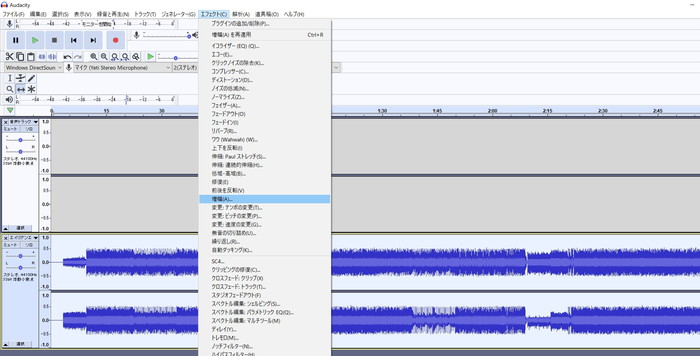
▲もしくは、エフェクトの『増幅』を選択。
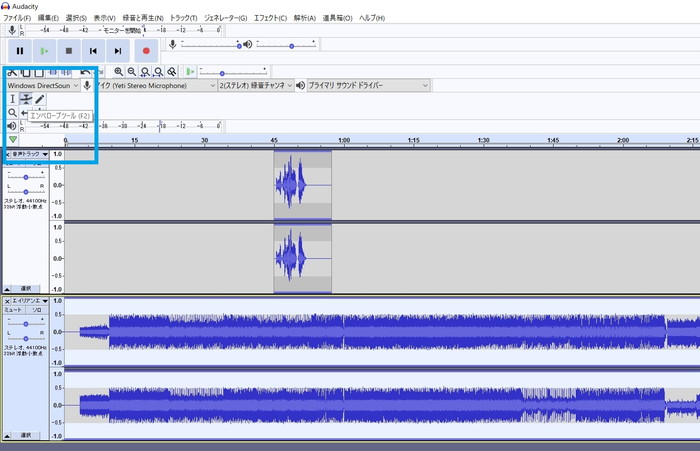
▲もしくは、左上の『エンベロープツール』などで調整出来ます。試してみましょう!

MP3またはWAVEで保存する
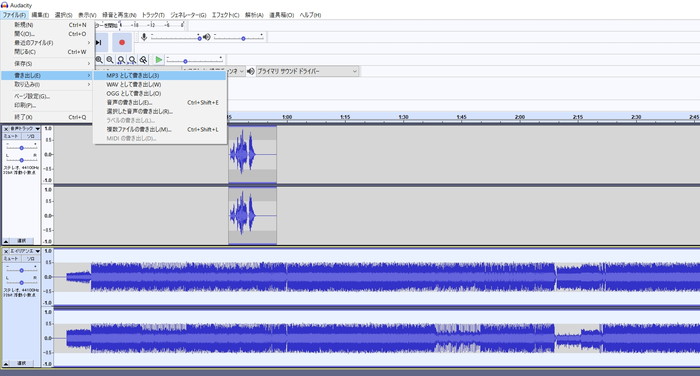
▲『ファイル』→『書き出し』→『MP3またはWAVEとして書き出し』を選択し保存。
カラオケ音源と音声が合成されたファイルの完成です!
おしまい


コメント